

Tutorial: Gerenciamento de Banners no Categorize
Tela “Banners”
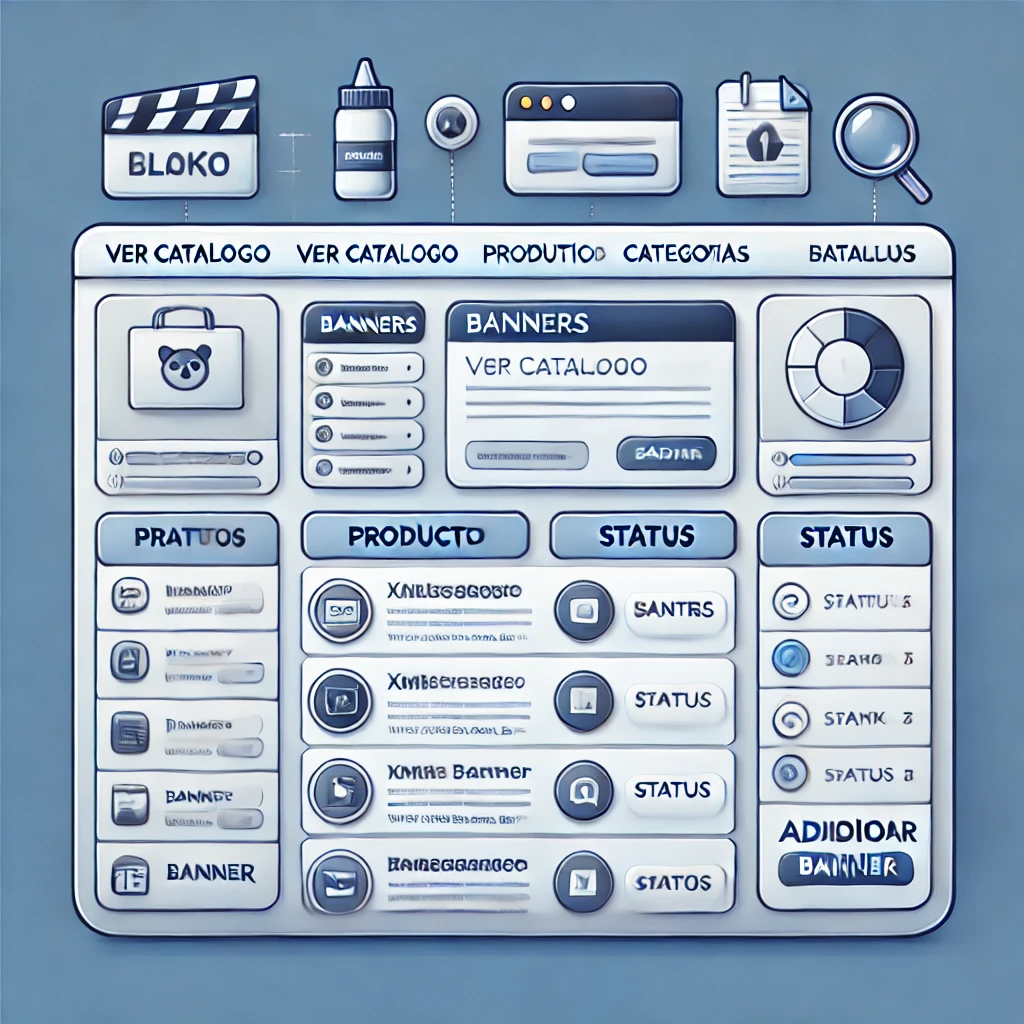
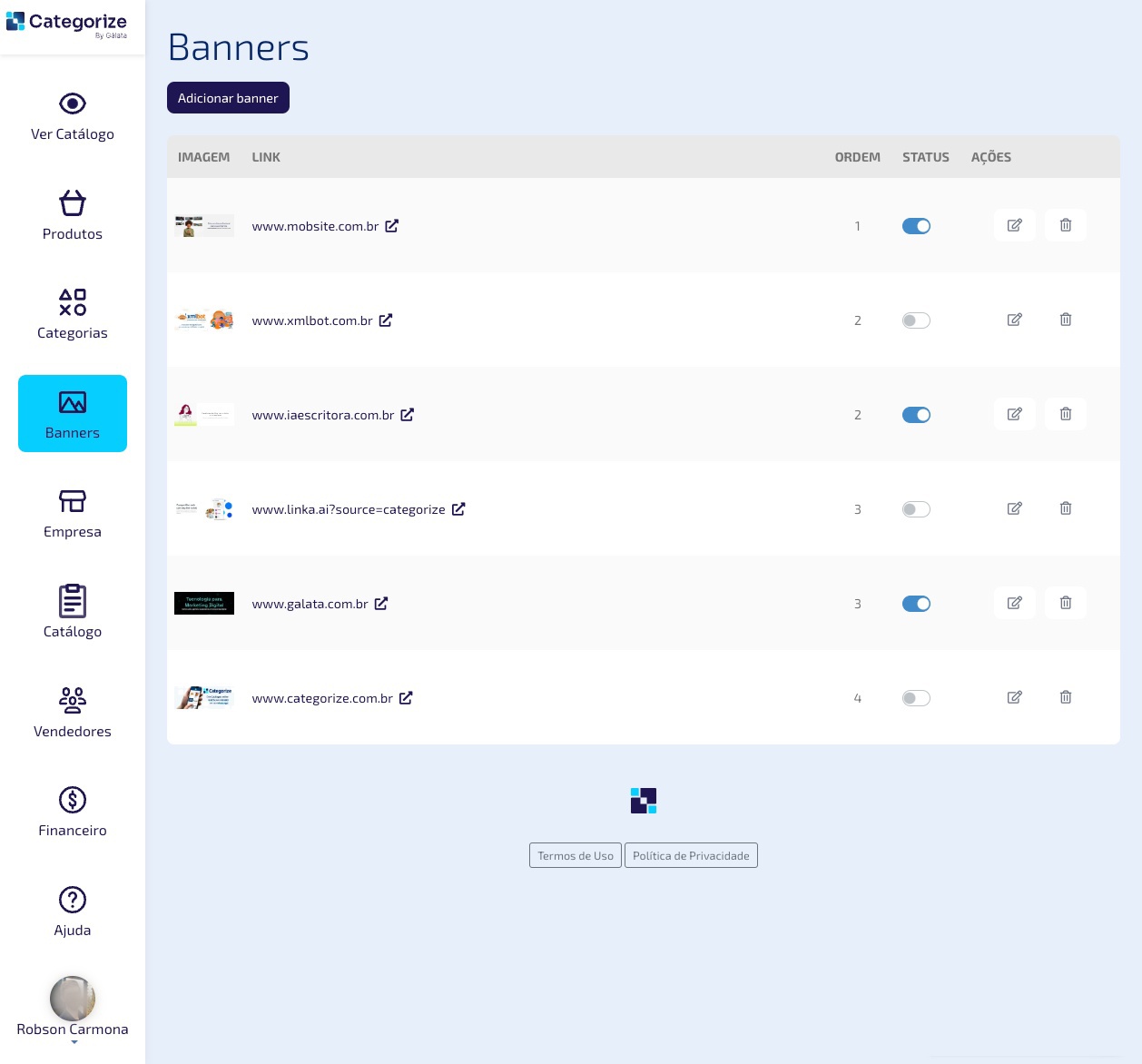
A tela Banners permite adicionar, editar e gerenciar banners promocionais que serão exibidos no catálogo. Esses banners são úteis para destacar promoções, campanhas ou conteúdos relevantes.
Elementos Principais da Tela
Botão “Adicionar Banner”:
- Localizado no topo da tela, possibilita o cadastro de novos banners.
- Localizado no topo da tela, possibilita o cadastro de novos banners.
Lista de Banners:
- Exibe todos os banners cadastrados, com detalhes importantes.
- Exibe todos os banners cadastrados, com detalhes importantes.
Colunas da Tabela:
- Imagem: Mostra a miniatura da imagem do banner.
- Link: Indica o link associado ao banner (destino ao clicar).
- Ordem: Define a sequência de exibição dos banners.
- Status: Botão para ativar (azul) ou desativar (cinza) a exibição do banner.
- Ações:
- Editar (ícone de lápis): Permite modificar o banner.
- Excluir (ícone de lixeira): Remove o banner.
Passo a Passo para Gerenciar Banners
Adicionar um Novo Banner:
- Clique em Adicionar Banner.
- Faça o upload da imagem do banner.
- Insira o link de destino (página para onde o cliente será direcionado ao clicar).
- Defina a ordem de exibição.
- Ative o banner para que ele seja exibido no catálogo.
- Clique em Salvar.
Editar um Banner:
- Na tabela, clique no ícone de lápis correspondente ao banner que deseja alterar.
- Atualize as informações e clique em Salvar.
Alterar Ordem de Exibição:
- Modifique o número na coluna Ordem para reorganizar a sequência dos banners.
- Modifique o número na coluna Ordem para reorganizar a sequência dos banners.
Ativar ou Desativar um Banner:
- Use o botão de Status para controlar se o banner será exibido ou não.
- Use o botão de Status para controlar se o banner será exibido ou não.
Excluir um Banner:
- Clique no ícone de lixeira ao lado do banner que deseja remover.
- Confirme a exclusão.
Dicas para Banners Eficientes
- Utilize imagens de alta qualidade com mensagens claras e objetivas.
- Insira links relevantes para campanhas ou produtos destacados.
- Reorganize os banners com frequência para manter o catálogo atrativo.
Com esses passos, você poderá gerenciar os banners de forma prática e eficaz no Categorize. Para mais informações, entre em contato com o suporte.
Como Adicionar um Banner no Categorize
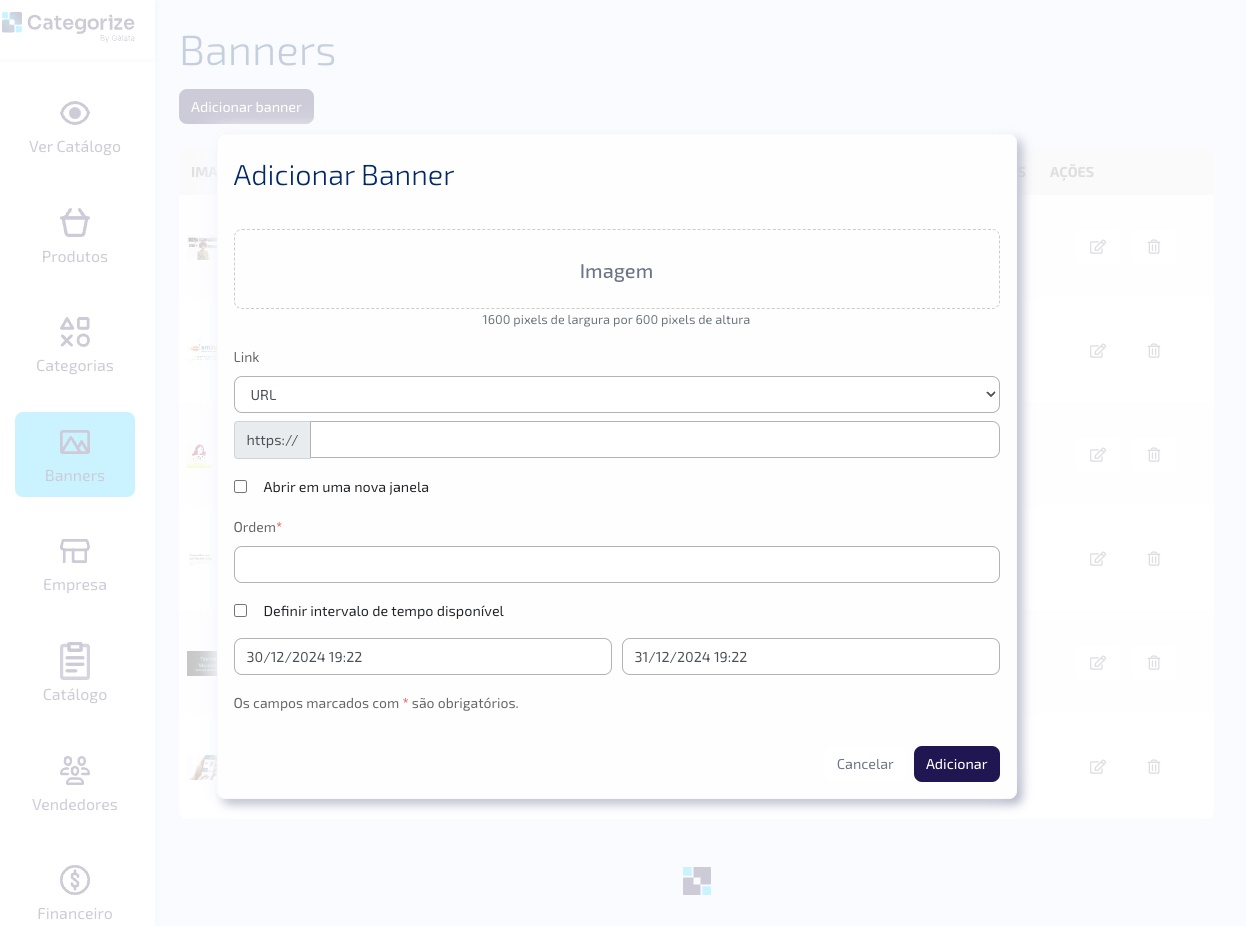
Tela “Adicionar Banner”
A tela Adicionar Banner permite cadastrar banners personalizados para destacar promoções, campanhas ou outras informações importantes no seu catálogo.
Passo a Passo para Adicionar um Banner
Imagem do Banner:
- Clique no campo Imagem para fazer o upload de uma imagem.
- Recomendação: Utilize imagens com 1600 pixels de largura por 600 pixels de altura para melhor visualização.
Link de Destino:
- Insira o URL (endereço de destino) no campo Link.
- Escolha se o link será aberto:
- Na mesma janela (padrão).
- Em uma nova janela marcando a opção correspondente.
Definir a Ordem de Exibição:
- Insira um número no campo Ordem para definir a posição do banner em relação aos outros. Banners com números menores aparecerão primeiro.
- Insira um número no campo Ordem para definir a posição do banner em relação aos outros. Banners com números menores aparecerão primeiro.
Intervalo de Tempo Disponível (opcional):
- Marque esta opção para configurar um período específico em que o banner ficará ativo.
- Configure a data e hora inicial e final conforme necessário.
Salvar ou Cancelar:
- Após preencher os campos obrigatórios, clique em Adicionar para salvar o banner.
- Use o botão Cancelar se desejar descartar as alterações.
Dicas para Banners Atrativos
- Use imagens de alta qualidade com mensagens claras e chamativas.
- Certifique-se de que o link associado seja relevante e funcional.
- Planeje a ordem dos banners estrategicamente, destacando os mais importantes.
Com essas instruções, você pode criar banners que captam a atenção dos seus clientes e melhoram a experiência no catálogo. Caso precise de mais ajuda, entre em contato com o suporte.