

Tutorial: Gerenciamento de Produtos no Categorize
Visão Geral da Tela “Produtos”
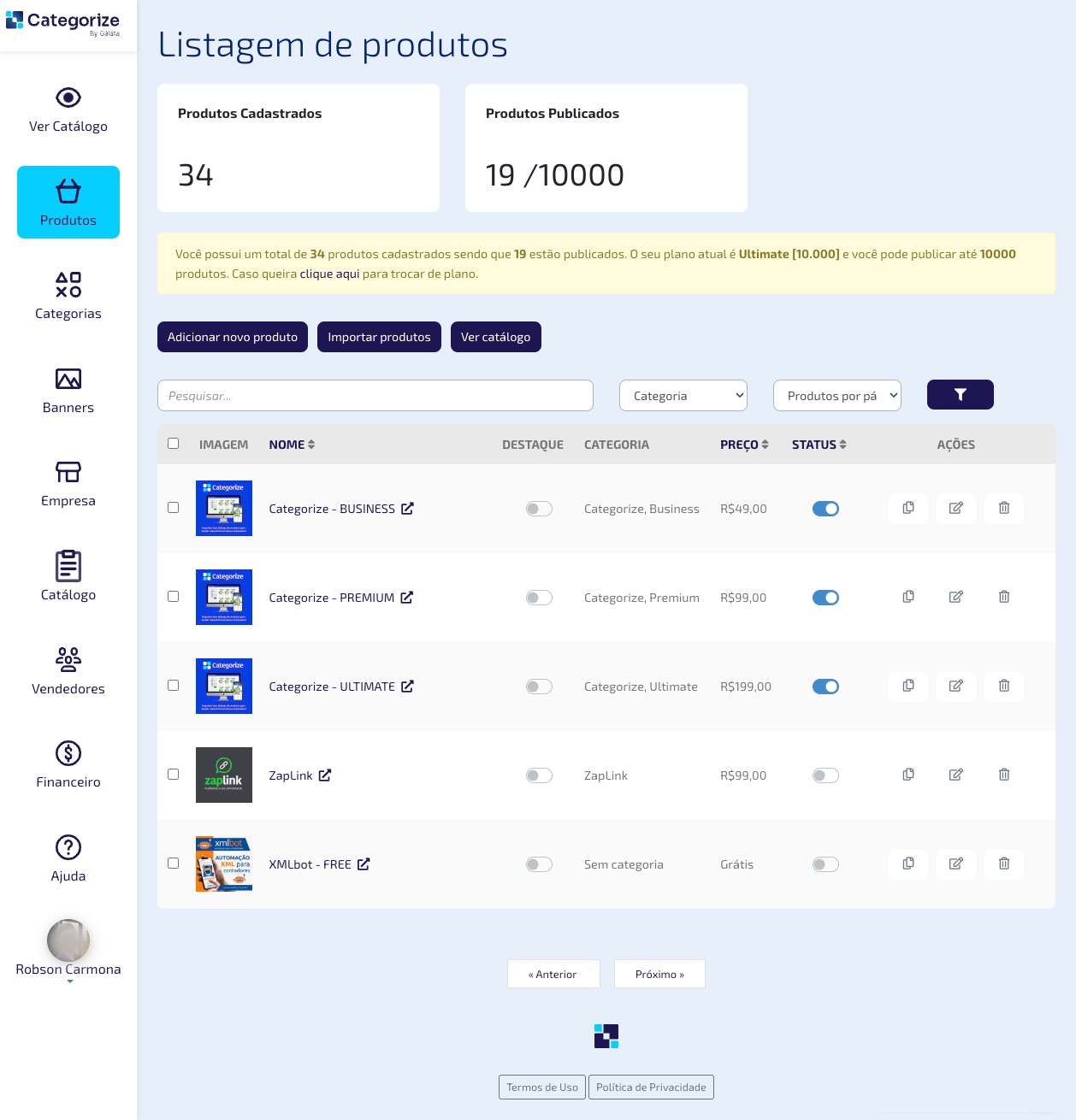
A tela Listagem de Produtos no Categorize oferece uma visão completa dos produtos cadastrados no catálogo. Aqui você pode adicionar, importar e gerenciar todos os seus produtos. A interface permite organizar, editar, ativar ou desativar produtos com rapidez e eficiência.
Elementos Principais da Tela
Indicadores Gerais:
- Produtos Cadastrados: Exibe o total de produtos cadastrados na sua conta.
- Produtos Publicados: Indica quantos produtos estão ativos, de acordo com o limite do plano.
Ações Principais:
- Adicionar Novo Produto: Clique para inserir um novo produto no catálogo.
- Importar Produtos: Use este botão para importar uma lista de produtos via arquivo CSV.
- Ver Catálogo: Visualize como o catálogo está aparecendo para seus clientes.
Barra de Pesquisa e Filtros:
- Busca por Nome: Encontre produtos rapidamente digitando palavras-chave.
- Filtros:
- Por categoria.
- Número de produtos exibidos por página.
Tabela de Produtos:
- Colunas:
- Imagem: Visualize a imagem do produto cadastrado.
- Nome: Nome do produto, com link para visualização.
- Destaque: Ative/desative a exibição em destaque.
- Categoria: Categoria a que o produto pertence.
- Preço: Preço do produto.
- Status: Controle se o produto está ativo ou inativo.
- Ações:
- Editar: Ícone de lápis para modificar detalhes do produto.
- Duplicar: Ícone para criar uma cópia do produto.
- Excluir: Ícone de lixeira para remover o produto.
- Colunas:
Passo a Passo: Gerenciando Produtos
Adicionar um Produto:
- Clique em Adicionar Novo Produto.
- Preencha os campos com as informações do produto, como nome, descrição, imagem e preço.
- Clique em Salvar para adicionar o produto ao catálogo.
Importar Produtos em Lote:
- Prepare um arquivo CSV com as informações dos produtos.
- Clique em Importar Produtos e faça o upload do arquivo.
- Confirme os dados e aguarde a conclusão do processo.
Editar um Produto:
- Clique no ícone de lápis na linha do produto que deseja alterar.
- Atualize os campos necessários e clique em Salvar.
Ativar/Desativar um Produto:
- Use o botão de Status (azul para ativo, cinza para inativo) para controlar a exibição do produto no catálogo.
- Use o botão de Status (azul para ativo, cinza para inativo) para controlar a exibição do produto no catálogo.
Excluir um Produto:
- Clique no ícone de lixeira e confirme para remover o produto.
- Clique no ícone de lixeira e confirme para remover o produto.
Visualizar o Catálogo:
- Clique em Ver Catálogo para verificar como os produtos aparecem para seus clientes.
- Clique em Ver Catálogo para verificar como os produtos aparecem para seus clientes.
Tutorial: Adicionando Produtos no Categorize
Tela “Adicionar Produto”
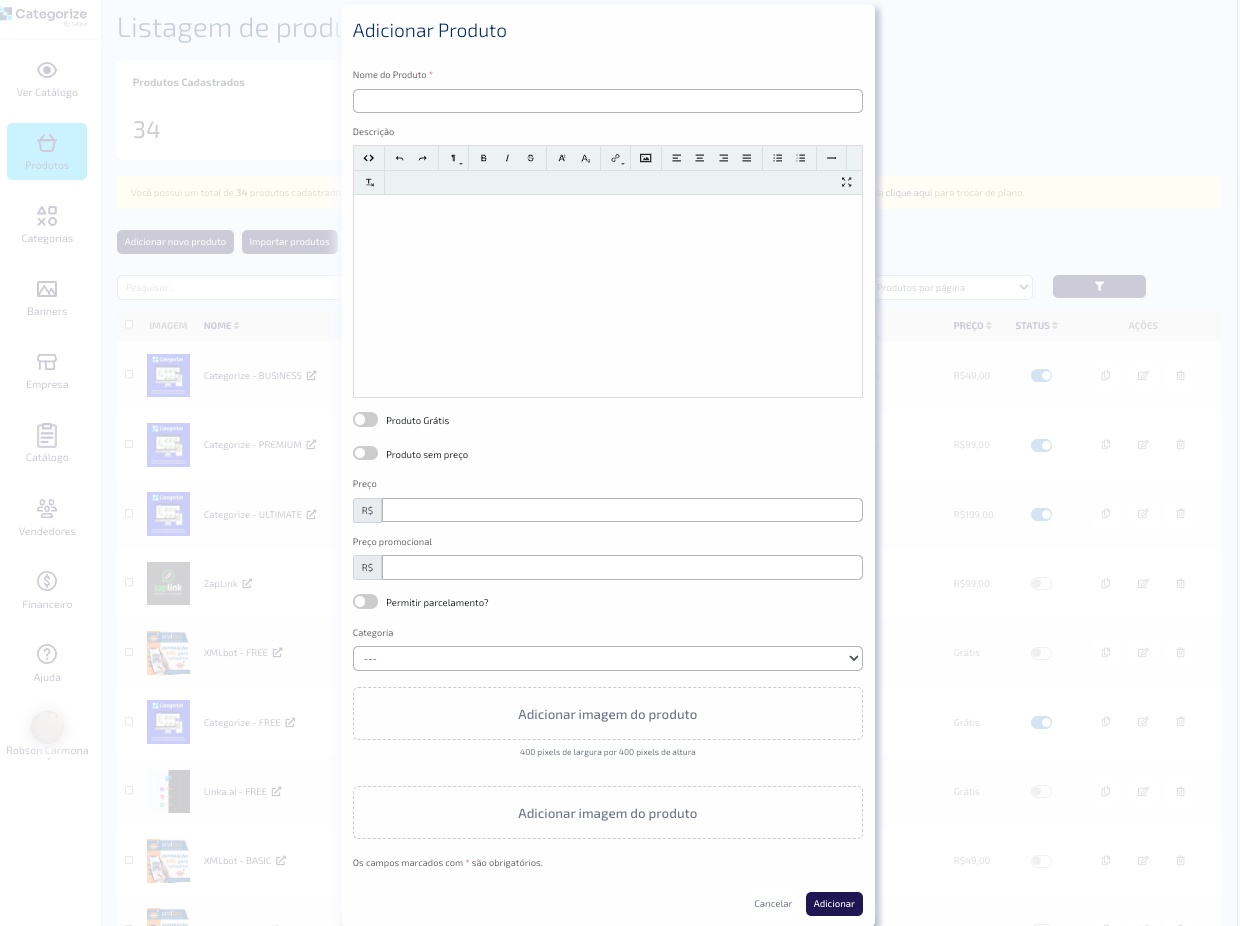
A tela Adicionar Produto permite cadastrar novos itens ao catálogo de forma simples e intuitiva. Ela é composta por campos e opções que ajudam a personalizar e organizar as informações dos produtos.
Passo a Passo para Adicionar um Produto
Nome do Produto:
- Insira o nome do produto no campo indicado (campo obrigatório).
- Insira o nome do produto no campo indicado (campo obrigatório).
Descrição:
- Utilize o editor de texto para adicionar uma descrição detalhada do produto.
- Personalize o texto com ferramentas de formatação, como negrito, itálico, listas e links.
Opções de Produto:
- Produto Grátis: Ative esta opção caso o produto não tenha custo.
- Produto sem Preço: Use se não quiser exibir o preço diretamente.
Preço e Promoções:
- Insira o valor regular do produto no campo Preço.
- Se houver desconto, adicione o valor no campo Preço Promocional.
- Ative a opção Permitir Parcelamento? caso deseje oferecer essa facilidade.
Categoria:
- Selecione uma categoria para o produto no menu suspenso, garantindo que ele esteja organizado no catálogo.
- Selecione uma categoria para o produto no menu suspenso, garantindo que ele esteja organizado no catálogo.
Imagens do Produto:
- Clique em Adicionar imagem de destaque do produto para inserir a imagem principal (recomendado: 400×400 pixels).
- Adicione imagens adicionais no campo Imagens do Produto para destacar detalhes ou variações.
Finalizar Cadastro:
- Após preencher todos os campos obrigatórios, clique no botão Adicionar.
- Se desejar cancelar, use o botão Cancelar para descartar as alterações.
Dicas para Melhorar o Cadastro
- Use descrições claras e detalhadas para atrair mais clientes.
- Certifique-se de que as imagens tenham boa qualidade e estejam no tamanho recomendado.
- Atualize regularmente os preços e promoções para manter o catálogo atrativo.
Com essas orientações, você poderá cadastrar seus produtos com eficiência no Categorize. Caso tenha dúvidas, acesse o suporte via chat ou WhatsApp.